

作業フォルダの変更(作業ディレクトリの変更)
作業フォルダを変更するための練習である。基本的には、1つの作業(解析)につき1つのフォルダを作成する。新しい作業を行う場合には、新規フォルダを作成し、作業フォルダを再度指定する必要がある。ここでは、作業フォルダを「練習用」から「練習用2」へ変更する。
例)デスクトップに”練習用2″というフォルダを作成
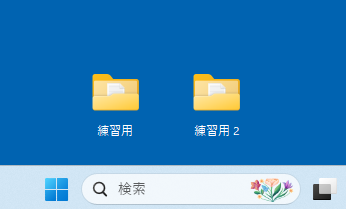
準備の「Step2」を実行する。ここでは、「練習用2」を作業フォルダに指定する。
R
setwd("C:/Users/○○○/Desktop/練習用2")
getwd()以下のように出力されたら成功

これで作業フォルダがデスクトップの 練習用2 に変更された

ここまで、いかがだったでしょうか?
ここまでの作業はとても重要です。上記のような出力がない場合は、必ず再トライしてみてください。また、今回は使いませんが、毎回作業するごとに準備 step6 のパッケージの保管場所も指定してください。
R
.libPaths("C:/Users/○○○/Desktop/Rpackages")次に、Rにファイルを読み込む
ファイルの読み込み
ダウンロードした「set01.csv」を、新たに作成したフォルダ「練習用2」に入れる。
重要)必ず指定した作業フォルダに入れる
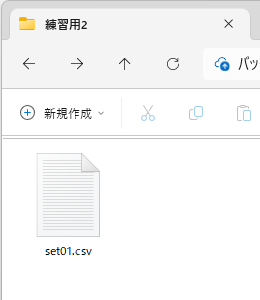
新しいフォルダ「練習用2」にある「set01.csv」をRに読み込む。今回はオブジェクト名を「set」として格納する。
R
set <- read.csv("set01.csv",header=T, fileEncoding = "UTF-8")これで「set」という3文字のオブジェクトの中に「set01.csv」が読み込まれる(dat以外の名称でも問題ないが、Rの関数と同じ名称を用いるとエラーとなる)。setの中身を確認する。dim関数は行数と列数を表示し、head関数は先頭から5行を表示する。
R
#Show row and column counts
dim(set)
#Display the first 6 lines
head(set)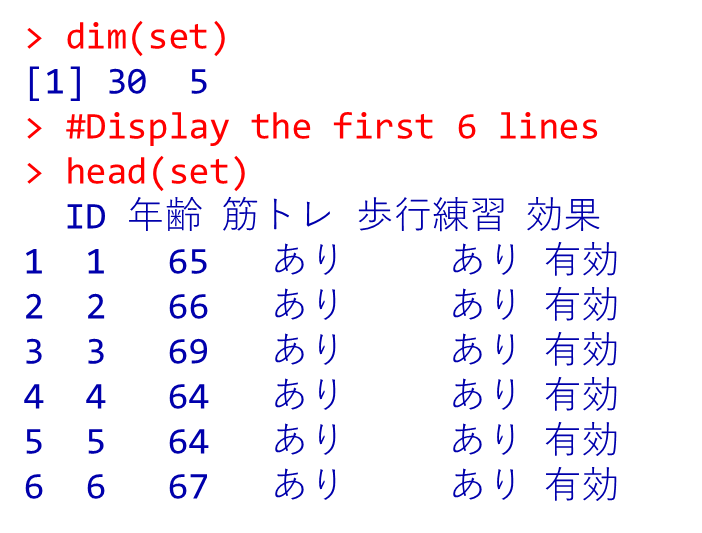
このように表示されていれば成功です